
Archiv
Im Archiv sind derzeit noch keine Einträge vorhanden.
Autor: Frederik Frey
-

Aktivitäten erstellen und finden
Um eine GeoGebra Einheit zu erstellen, musst du zuerst eine Aktivität erstellen (oder finden), welche Elemente enthält, die zu Aufgaben werden.
Was ist eine GeoGebra Aktivität?
Eine GeoGebra Aktivität ist eine interaktive Online-Aktivität, die verschiedene Elemente (z. B. Text, Applets, Fragen, Videos, Bilder) in einem flexiblen Layout kombiniert. Mit dem Editor für Aktivitäten kannst du ganz einfach selbst eine GeoGebra Aktivität erstellen. Erfahre mehr zur Erstellung von GeoGebra Aktivitäten auf unserer Materialienseite.
Was ist eine Aufgabe?
Eine GeoGebra Aktivität kann mehrere Elemente beinhalten. Darum ist es zu Beginn wichtig, dass man weiß, welche Elemente in GeoGebra Classroom zu Aufgaben werden. Folgende Elemente werden in GeoGebra Classroom zu Aufgaben:
- Offene Fragen
- Multiple-Choice-Fragen
- GeoGebra Apps (z.B. GeoGebra Rechner Suite, GeoGebra Grafikrechner, GeoGebra Classic)
- Whiteboards (GeoGebra Notizen)
Enthält also eine GeoGebra Aktivität mindestens eine GeoGebra App oder eine Frage, so kann direkt aus dieser Aktivität eine GeoGebra Einheit erstellt werden. Jede App und jede Frage aus dieser Aktivität wird dann automatisch zu einer Aufgabe in der GeoGebra Einheit.
Anmerkung: Du kannst beim Erstellen einer Einheit entscheiden, ob sich deine Schüler*innen die korrekten Antworten bei Multiple-Choice- und offenen Fragen anzeigen lassen können.
Wie finde ich GeoGebra Aktivitäten?
Mehr als 1 Million vorhandene GeoGebra Aktivitäten und Bücher können jetzt verwendet werden, um eine interaktive und direkte Klassenzimmerdiskussion zu starten! Du kannst auf unserer Materialienseite oder mit der Suchleiste auf der GeoGebra Webseite nach bereits vorhandenen Materialien suchen. Auf unserer Materialienseite gibt es nach Themen sortierte Einheiten und zusätzlich auch die Links zu den GeoGebra-Seiten unserer Referenten.
-
Einheiten selber erstellen
Wenn du eine Aktivität mit Aufgabenelementen (Applets, Fragen) gefunden hast, kannst du daraus ganz einfach eine GeoGebra Einheit erstellen.
Gehe zu der Aktivität, mit der du eine GeoGebra Einheit erstellen möchtest
Wähle den Button“GeoGebra Classroom“ in der Ecke rechts oben.
Anmerkung: Wenn du nicht mit deinem GeoGebra Account eingeloggt bist, wirst du aufgefordert, dich anzumelden. Erstelle einen GeoGebra Account, falls du noch keinen hast.
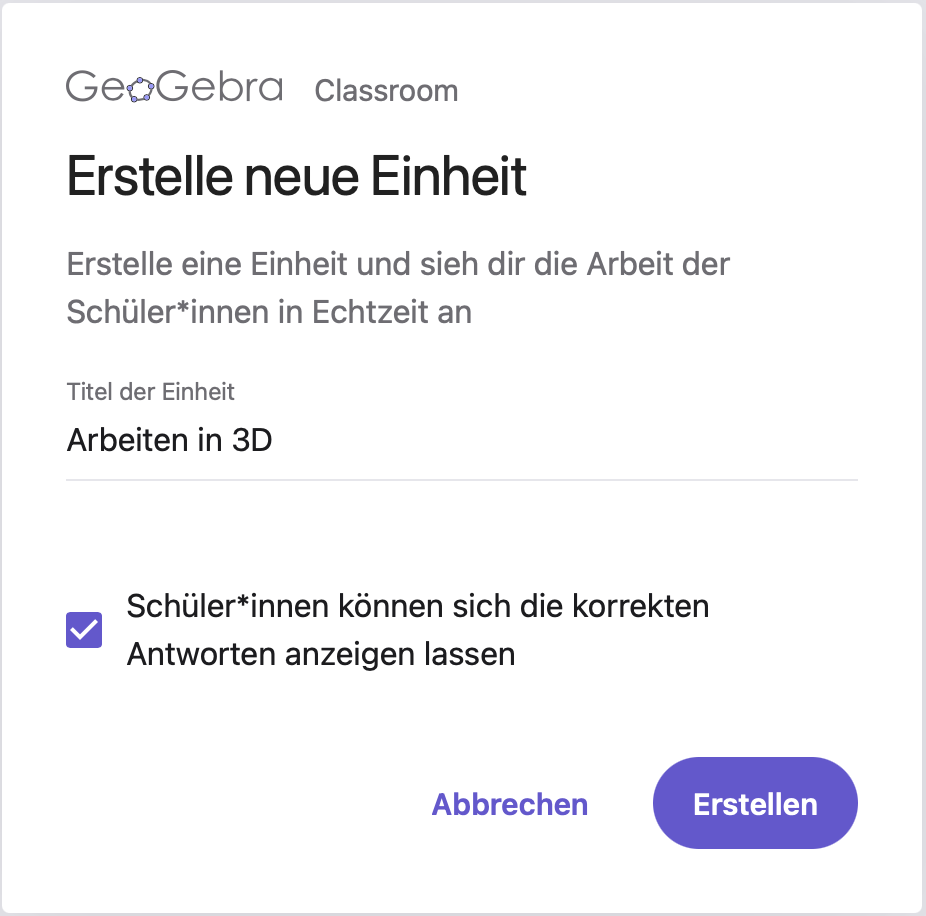
Gib deiner Einheit einen Namen, entscheide, ob deine Schüler*innen sich bei Multiple-Choice- und offenen Fragen die korrekten Antworten anzeigen lassen können, und wähle „erstellen“.
Du wirst nun zur Einheitenübersicht weitergeleitet.
Die Einheit wird auf deiner Profilseite gespeichert. Du kannst auf diese jederzeit zugreifen, indem du sie auswählst.
-
GeoGebra (Online) Account erstellen
Melde dich bei GeoGebra an, um online Materialien zu erstellen, deine GeoGebra Dateien auf dein Profil hochzuladen, deine Materialien zu sammeln und zu strukturieren, anderen Mitgliedern der GeoGebra Community zu folgen, deine Materialien zu teilen und zu veröffentlichen, …
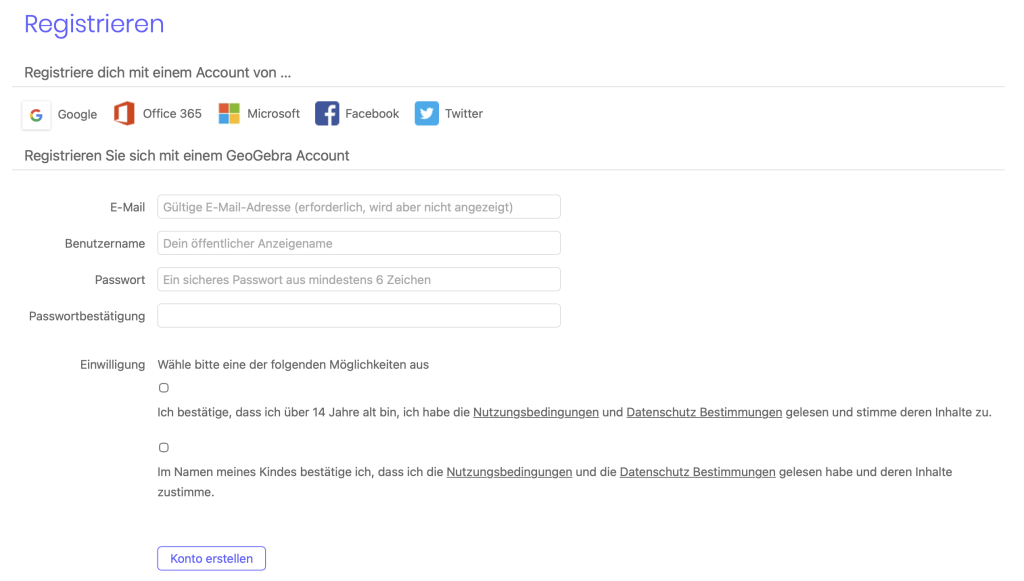
Du kannst ganz einfach einen Account erstellen, indem du Konto erstellen auswählst, nachdem du den Anmelden Button in der oberen rechten Ecke auf der GeoGebra Webseite ausgewählt hast, oder indem du dich hier registrierst.
Registriere dich mit einem Account von …
Bei der Registrierung kannst du zwischen einer Anmeldung über einen GeoGebra Account und einer Anmeldung über eine andere Plattform (Google, Office 365, Microsoft, Facebook, Twitter) mit einem bereits existierenden Account wählen, indem du das jeweilige Symbol oberhalb auswählst.
Falls du dich für eine direkte Registrierung über GeoGebra entscheidest, gib deine E-Mail-Adresse an und wähle einen Benutzernamen aus. Lege dein Passwort fest, bestätige die Nutzungsbedingungen und die Datenschutzbedingungen und wähle Konto erstellen aus. Du wirst eine E-Mail von GeoGebra mit einem Link zur Bestätigung deiner E-Mail-Adresse erhalten. Anmerkung: Du kannst weitere Optionen für die Anmeldung später hinzufügen, wenn du dein Profil bearbeitest. Gehe zu diesem Zweck auf der Webseite auf den Tab Profil, wenn du angemeldet bist, und wähle Profil bearbeiten aus.
Willkommen in der GeoGebra Community!
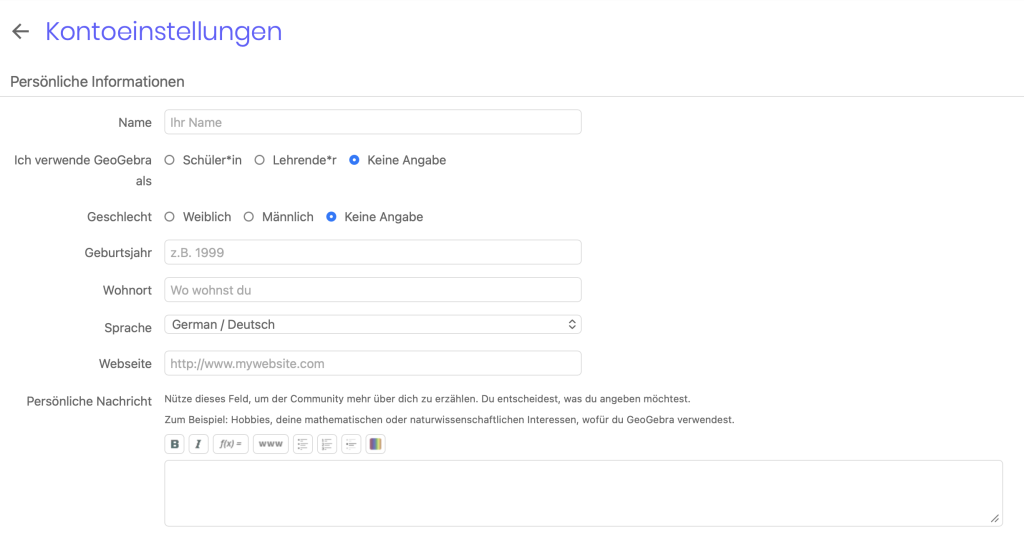
Nachdem du erfolgreich einen Account erstellt und du dich auf der GeoGebra Webseite zum ersten Mal angemeldet hast, wirst du gebeten, dein Profil auszufüllen, indem du einige persönliche Informationen hinzufügst.
Füge optional deinen Namen hinzu, wie du GeoGebra verwendest, dein Geschlecht, Geburtsjahr, deinen Wohnort und die Sprache, mit der du GeoGebra verwenden möchtest. Des Weiteren kannst du auch einen Link zu deiner persönlichen Webseite eingeben, falls du eine besitzt, und weitere persönliche Informationen in das vorgesehene Feld eingeben, um zum Beispiel der Community mehr über deine Hobbys oder Interessen in der Verwendung von GeoGebra mitzuteilen.
Zusätzlich kannst du entscheiden, ob du gelegentlich einen GeoGebra Newsletter oder Benachrichtigungen von anderen Nutzern, denen du folgst, sowie von deinen GeoGebra Gruppen erhalten willst.
Anmerkung: Du kannst diese Einstellungen und persönlichen Informationen jederzeit ändern, wenn du dein Profil bearbeitest. Gehe zu diesem Zweck auf der Webseite auf den Tab Profil, wenn du angemeldet bist, und wähle PROFIL BEARBEITEN aus.
Los geht’s mit GeoGebra!
Wähle unten den Button Los geht’s mit GeoGebra aus, um die persönlichen Informationen und Einstellungen zu bestätigen, und beginne mit dem Erstellen von Materialien, Folgen anderer GeoGebra Nutzer, Hochladen deiner GeoGebra Dateien und ganz vielen anderen Möglichkeiten, indem du dieses Tutorial durchgehst.
-
Schüler*innen einladen
Wenn du eine GeoGebra Einheit erstellst, erscheint ein zufällig generierter Code auf der Einheitenübersicht. Diesen Code benötigen Schüler*innen, um der Einheit beitreten zu können.
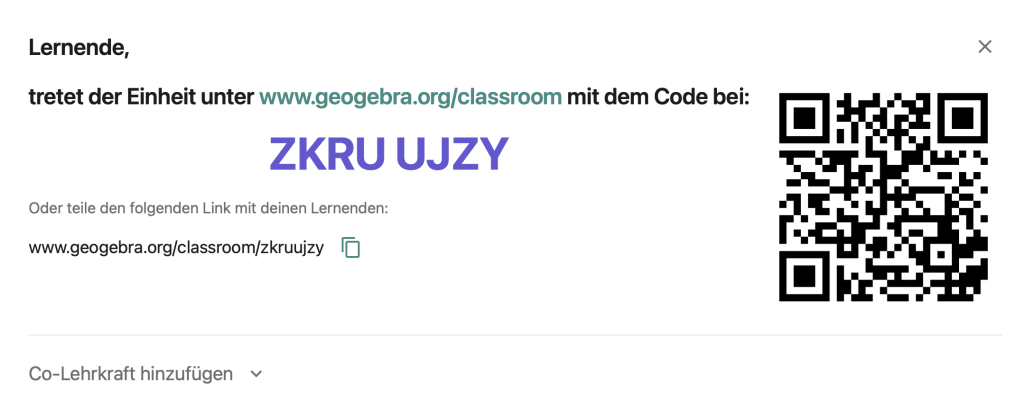
Es gibt mehrere Optionen, Schüler*innen zu deiner Einheit einzuladen. Du kannst…
- ihnen den Code von der Einheitenübersicht senden. Die Schüler*innen können dann auf https://www.geogebra.org/classroom gehen und den Code eingeben, um der Einheit beizutreten.
- den Kopier-Button von der Einheitenübersicht auswählen, um den direkten Link zur Einheit zu kopieren und diesen an die Schüler zu senden.
- den Teilen-Button in der oberen rechten Ecke der Einheitenübersicht wählen und den direkten Link zu der Einheit von dort kopieren, um ihn den Schüler*innen zu senden.
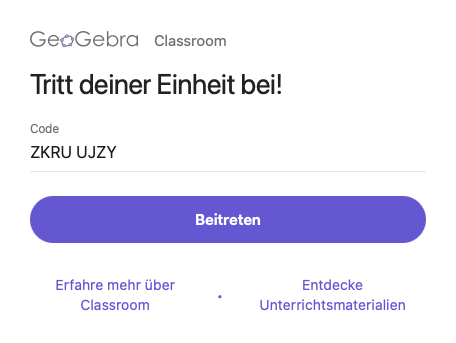
Sobald die Schüler*innen den Code für die Einheit eingegeben haben und der Einheit beigetreten sind bzw. sie den direkten Link zur Einheit gefolgt sind, können sie sich mit ihrem GeoGebra Account anmelden oder ihren Namen eingeben.
Anmerkung: Wenn sich die Schüler*innen mit ihrem GeoGebra Account anmelden, werden sowohl die Einheit als auch die Bearbeitungen für die Schüler*innen gespeichert. Die Schüler*innen können somit auch später noch auf den zuletzt gespeicherten Status der Einheit zugreifen. Alle gespeicherten Einheiten der Schüler*innen werden auf der Profilseite der Schüler*innen angezeigt.
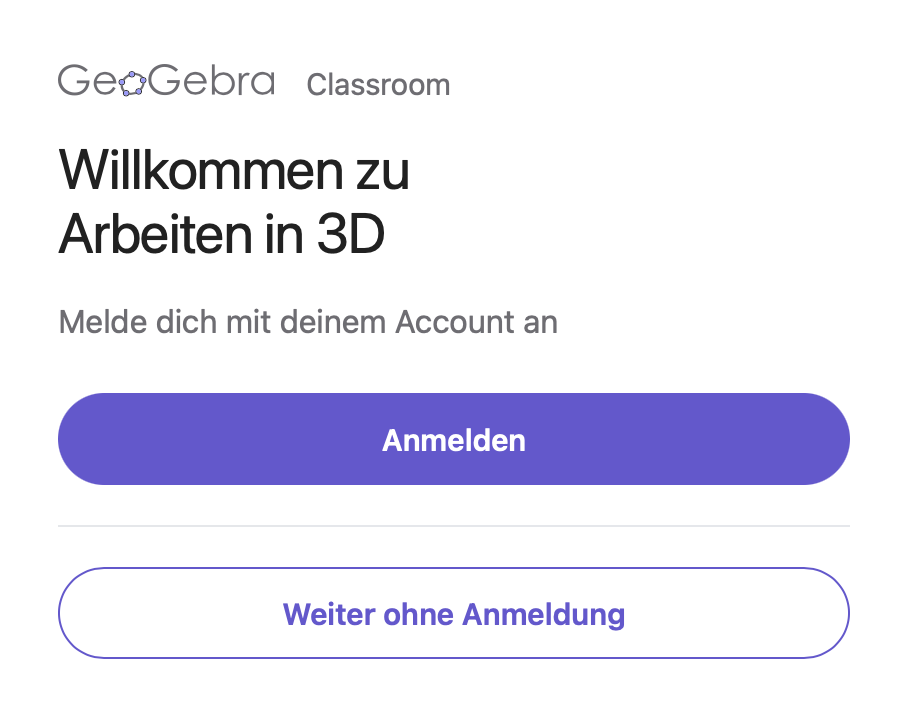
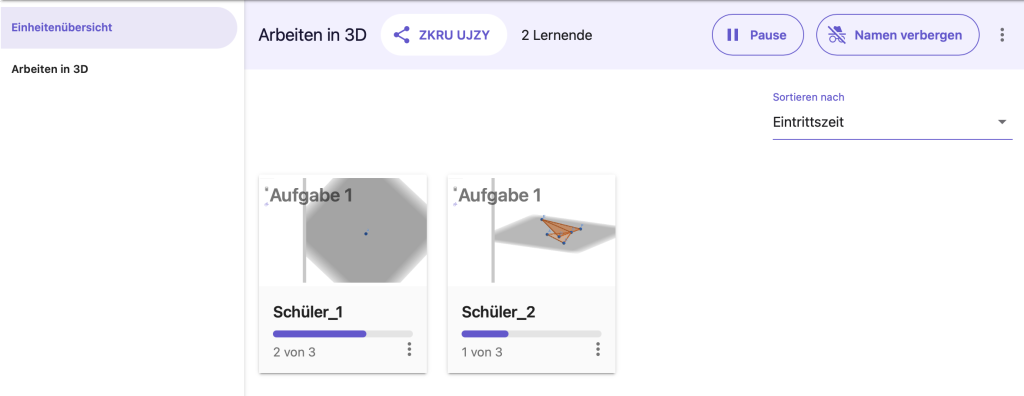
Die Schüler*innen befinden sich nun in der Einheit und können mit der Bearbeitung der Aufgaben beginnen. Du kannst eine Liste mit den bereits beigetretenen Schüler*innen in der Einheitenübersicht sehen.
-
GeoGebra Schüleraufgabentypen (Multiple Choice)
Ein Aufgabentyp sind Multiple-Choice-Fragen. Bei diesen Aufgaben werden die Antworten aller Schüler*innen in Form eines Säulendiagramms dargestellt. Wenn Schüler*innen ihre Antworten auf die Fragen eingeben oder ändern, siehst du die Änderungen sofort im Säulendiagramm.
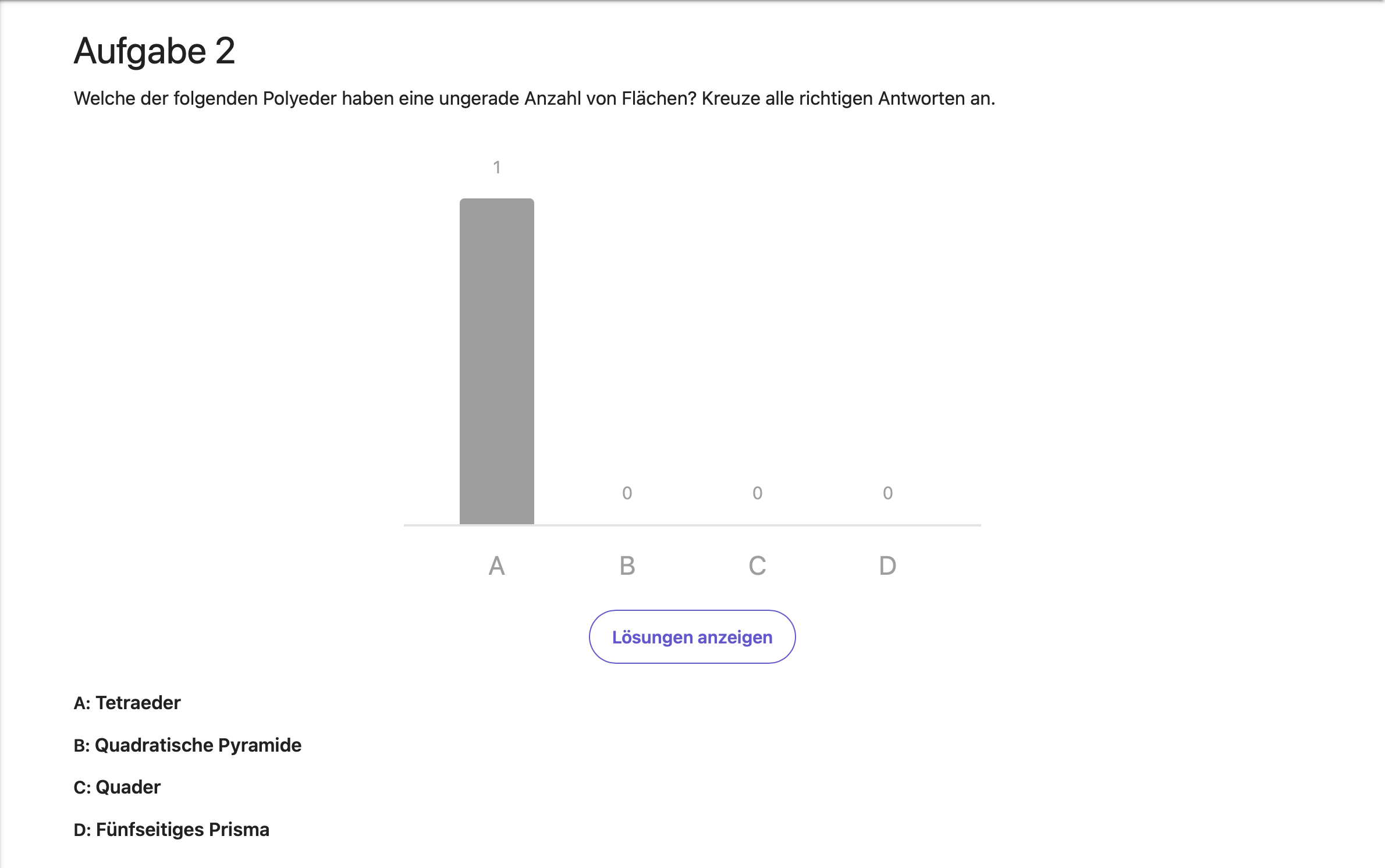
Du kannst dir auch die richtigen Antworten für Multiple-Choice-Fragen anzeigen lassen, indem du auf den LÖSUNG ANZEIGEN-Button klickst. Die Säulen der korrekten Antworten färben sich blau und die korrekten Antworten werden hervorgehoben. Wähle den LÖSUNG AUSBLENDEN-Button, um die richtigen Antworten auszublenden.
Bei Multiple-Choice-Fragen kannst du auch sehen, welche Schüler*innen welche Antwort gewählt haben. Diese Information kann durch Auswahl des Einzelantworten-Buttons angezeigt werden.
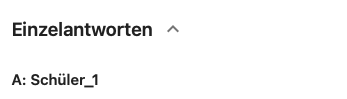
Anmerkung: Du kannst auch eine*n Schüler*in aus der Einheitenübersicht auswählen, um nur die Antworten dieses Schülers oder dieser Schülerin im Detail zu sehen.
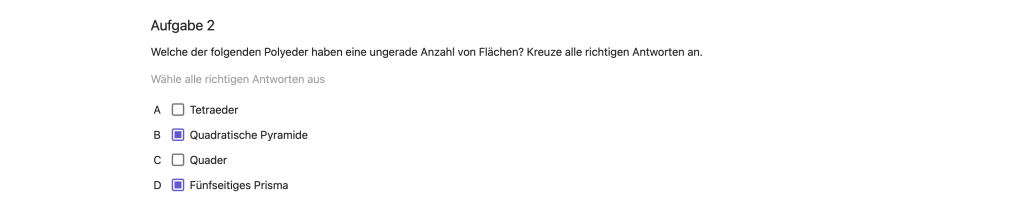
Wenn du dich dazu entschieden hast, dass sich deine Schüler*innen die Antworten anzeigen lassen können, haben diese 3 Versuche, eine Multiple-Choice-Frage richtig zu beantworten. Sie erhalten nach jeder Überprüfung eine Rückmeldung und können nach dem dritten erfolglosen Versuch die richtige Antwort einsehen.
-
GeoGebra Schüleraufgabentypen (Offene Fragen)
Ein Aufgabentyp sind offene Fragen.
Bei diesen Aufgaben werden die Antworten der Schüler*innen angezeigt und auch in Echtzeit in den Vorschaubildern aktualisiert. Klicke auf einzelne Schüler*innen, um die Antworten im Detail zu sehen. Außerdem kannst du von einer Schüler*innenantwort zur anderen mit Hilfe des Umschalt-Buttons in der Kopfleiste navigieren.
Du kannst den Beispielantwort-Button auswählen, um mögliche korrekte Lösungen anzuzeigen.
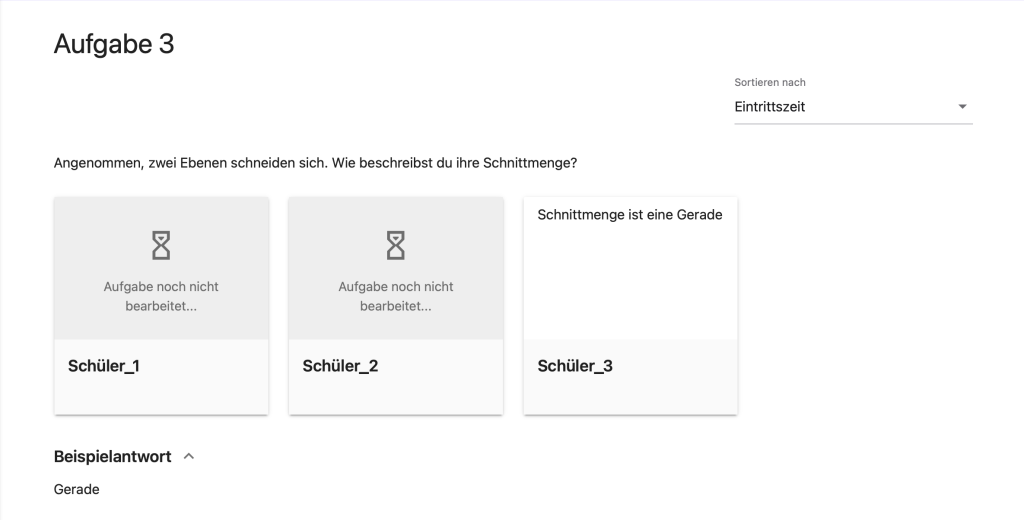
Wenn du dich dazu entschieden hast, dass sich deine Schüler*innen die Antworten anzeigen lassen können, haben diese nach einem Versuch die Möglichkeit, eine Beispielantwort auf die offene Frage einzusehen. Nach einer Überprüfung können sie ihre Antwort bearbeiten, indem sie NEUER VERSUCH auswählen.

-
GeoGebra Schüleraufgabentypen (Applets)
Ein Aufgabentyp sind GeoGebra Applets (z.B.: GeoGebra Rechner Suite, GeoGebra 3D Rechner, GeoGebra Notes).
Bei diesen Aufgaben werden die Vorschaubilder in Echtzeit aktualisiert, sodass du den Fortschritt aller Schüler*innen verfolgen kannst, während sie in dieser Aktivität weiterarbeiten.
Klicke auf eine*n beliebige*n Schüler*in, um die Detailansicht der Arbeit anzuzeigen und die bearbeitete Aufgabe aktiv zu erkunden.
Anmerkung: Du kannst die Konstruktionen der Schüler*innen im Applet überprüfen, indem du beispielsweise Objekte verschiebst oder bearbeitest. Die Schüler*innen sehen diese Änderungen nicht und deine Bearbeitung wird nicht gespeichert.
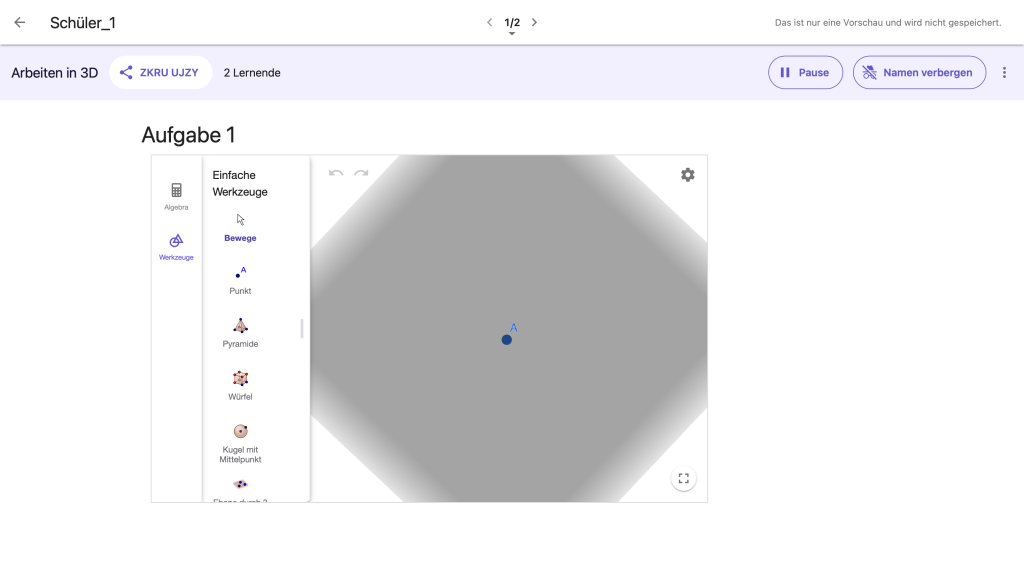
Du kannst die Seite aktualisieren, um weitere Aktualisierungen der Schüler*innen zu sehen. Außerdem kannst du von einer Schüler*innenarbeit zur anderen mit Hilfe des Umschalt-Buttons in der Kopfleiste navigieren.
-
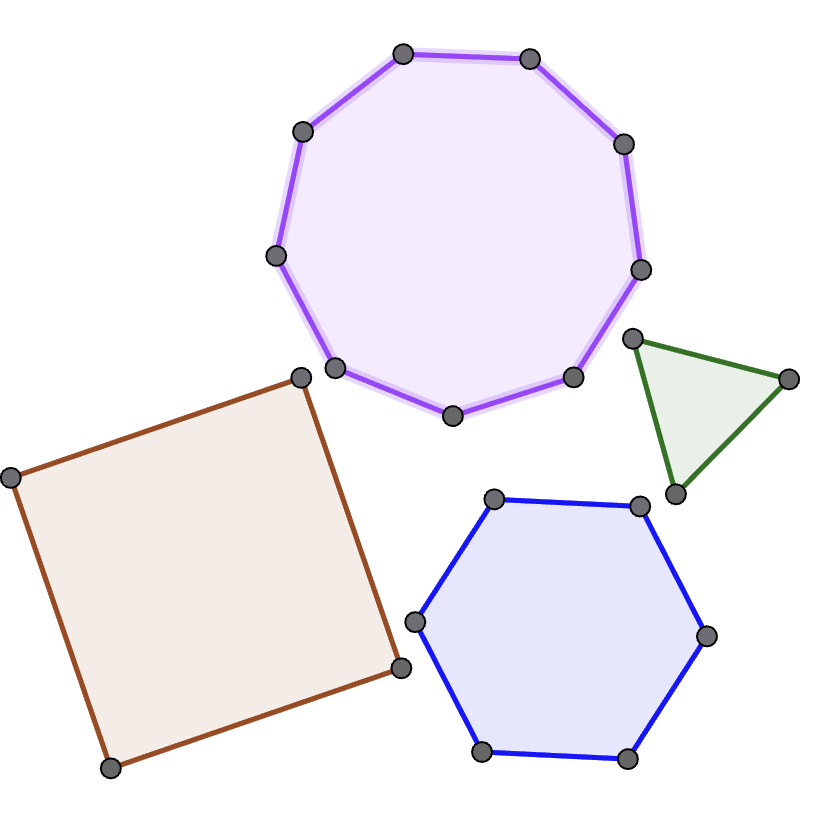
Regelmäßige Vielecke erstellen
Wähle das Werkzeug „Regelmäßiges Vieleck“
 aus der Werkzeugleiste aus.
Lege anschließend zwei Punkte A und B fest. Gib im daraufhin erscheinenden Fenster die Zahl „3“ ein (ohne Anführungszeichen).
Dadurch wird ein „regelmäßiges Dreieck“ (ein gleichseitiges und gleichwinkliges Dreieck) erstellt.Verwende nun dasselbe Werkzeug, um ein regelmäßiges Viereck (Quadrat) sowie ein regelmäßiges Achteck zu konstruieren.
Wähle das Werkzeug „Bewegen“
 aus der Werkzeugleiste aus. Verschiebe einen (oder mehrere) der blauen Punkte.
Stummes Erklärvideo:
-
Verwendung der Werkzeuge „Kreis“ und „Schnittpunkt“
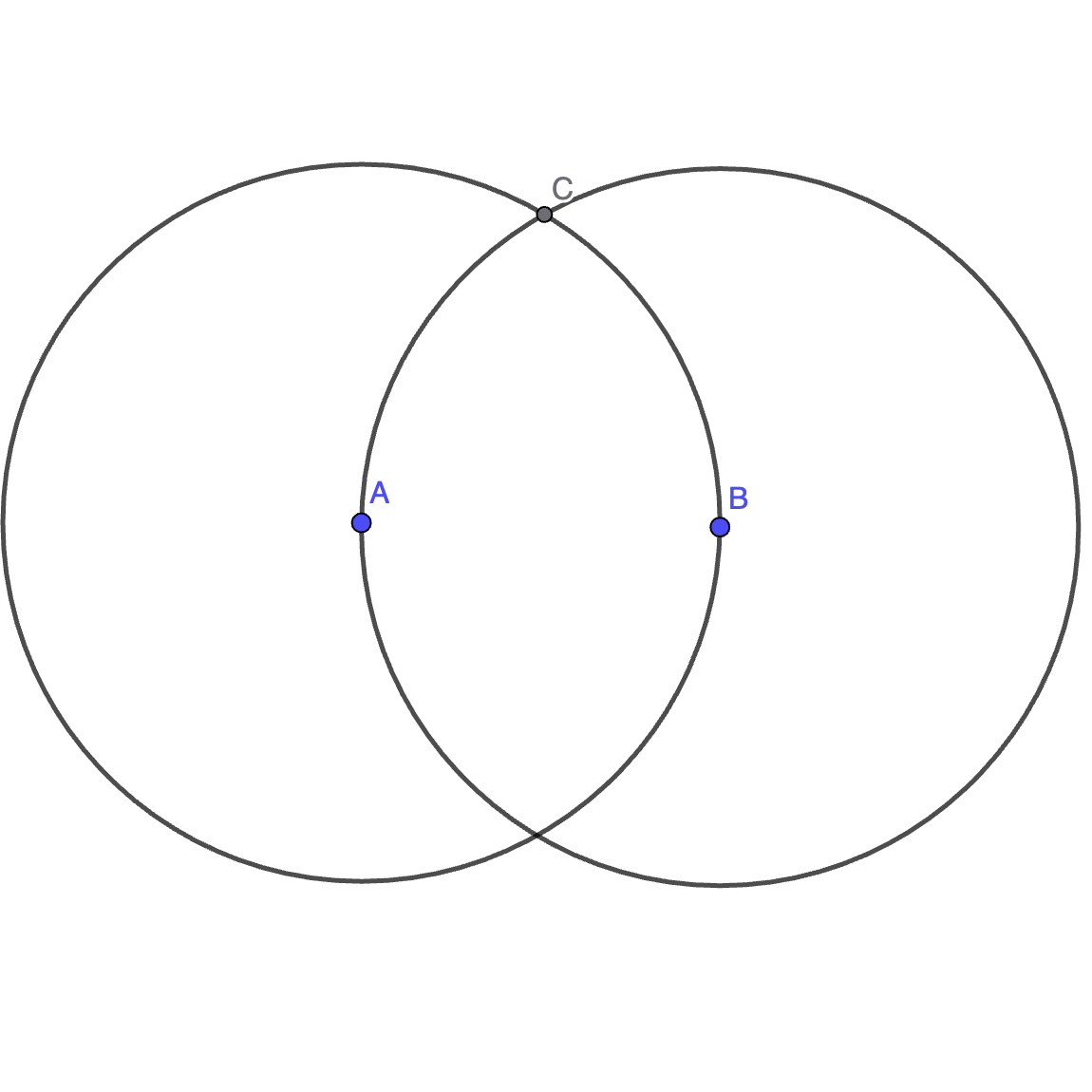
Wählen Sie das Werkzeug „Kreis mit Mittelpunkt durch Punkt“
 aus.
Verwenden Sie dieses Werkzeug, um einen Kreis mit Mittelpunkt A zu zeichnen, der durch den Punkt B verläuft.Lassen Sie das Werkzeug weiterhin ausgewählt. Konstruieren Sie nun einen Kreis mit Mittelpunkt B, der durch den Punkt A verläuft.
Verwenden Sie das Werkzeug „Schnittpunkt“
 , um den Punkt (oder die Punkte) zu bestimmen, an dem sich diese beiden Kreise schneiden.
Einer dieser Punkte sollte mit C bezeichnet werden.Verwenden Sie das Werkzeug „Vieleck“
 , um das Dreieck mit den Eckpunkten A, B und C zu konstruieren.
Wählen Sie nun das Werkzeug „Verschieben“
aus. Verschieben Sie die Punkte A und/oder B.Stummes Erklärvideo: