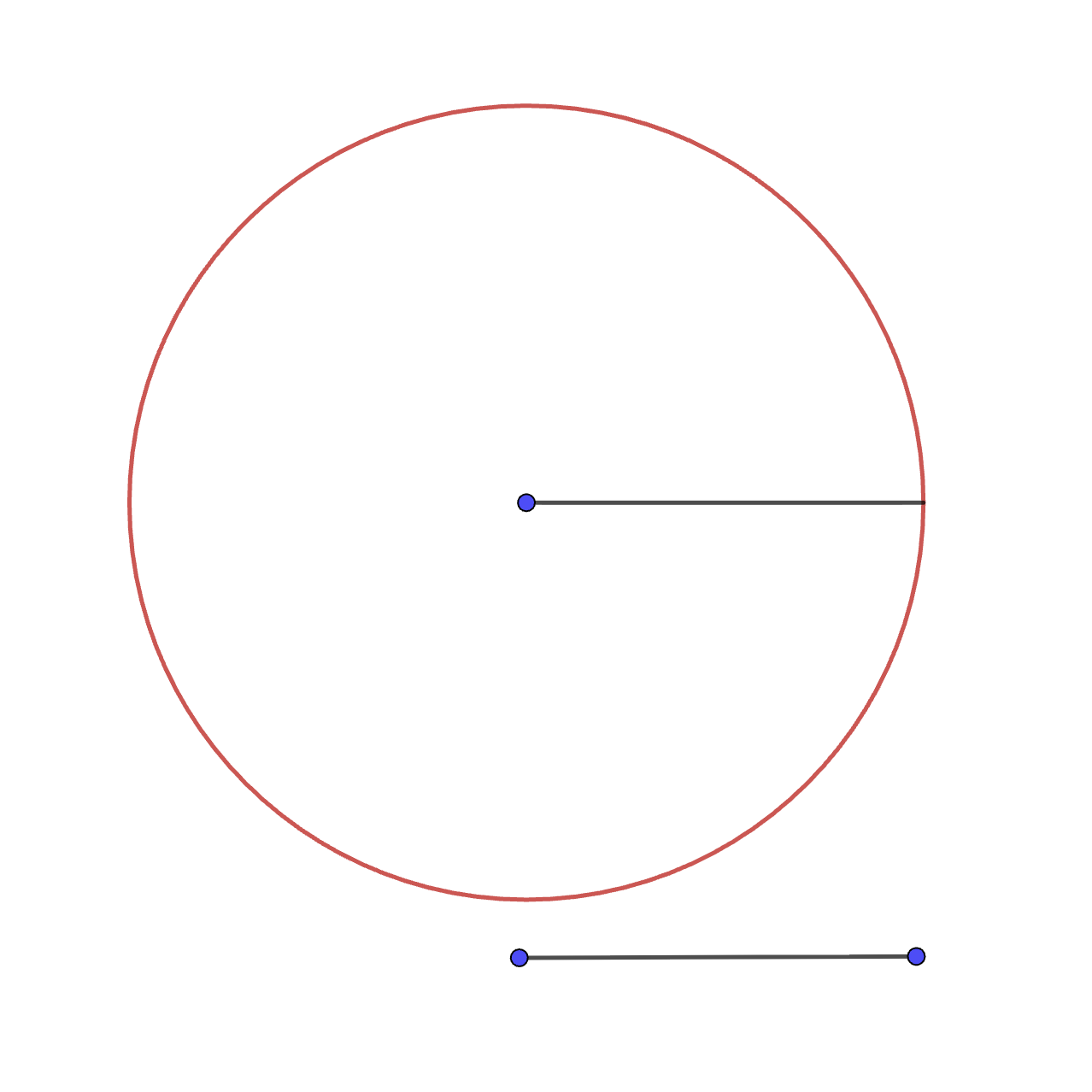
Verwenden Sie das Werkzeug „Strecke“ , um eine Strecke mit den Endpunkten A und B zu zeichnen. Wählen Sie das Werkzeug „Zirkel“ aus. Klicken Sie anschließend nacheinander auf Punkt A und Punkt B. (Es sollte ein weiterer Kreis erscheinen. Dieser Kreis hat den Radius AB.) Klicken Sie auf Punkt A.
Wählen Sie erneut das Werkzeug „Zirkel“ aus. Klicken Sie diesmal einfach auf die Strecke selbst. Klicken Sie anschließend auf Punkt B.
Verwenden Sie das Werkzeug „Schnittpunkt“ , um den Schnittpunkt (oder die Schnittpunkte) der beiden Kreise zu bestimmen, die Sie in den vorherigen Schritten konstruiert haben.
Verwenden Sie das Werkzeug „Vieleck“ , um das Dreieck zu konstruieren, das durch die Punkte A, B und den im vorherigen Schritt konstruierten Punkt gebildet wird.
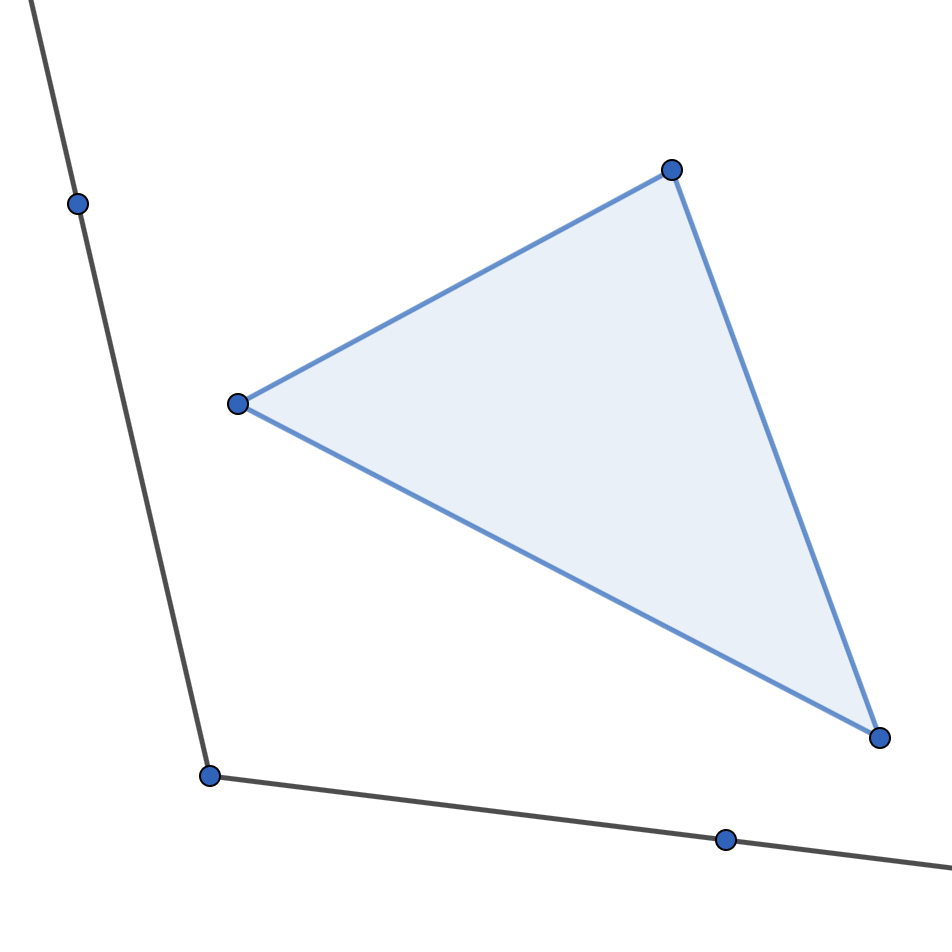
Verwenden Sie das Werkzeug „Winkel“ aus der Symbolleiste, um die drei Innenwinkel des dargestellten Dreiecks zu messen. Nutzen Sie dieses Werkzeug zudem, um den einen Innenwinkel (unten links) zu bestimmen und dessen Maß anzuzeigen.
Verwenden Sie das Werkzeug „Kreis mit Mittelpunkt durch Punkt“ , um einen Kreis mit Mittelpunkt A zu konstruieren, der durch den Punkt B verläuft.
Wählen Sie das Werkzeug „Punkt auf Objekt“. Klicken Sie mit diesem Werkzeug an zwei verschiedenen Stellen auf den Kreis, um zwei Punkte, C und D, auf der Kreislinie zu erzeugen.
Verwenden Sie das Werkzeug „Vieleck“ , um das Dreieck ACD zu konstruieren. Wie lässt sich dieses Dreieck hinsichtlich seiner Seitenlängen klassifizieren? Warum ist das so?
Wählen Sie das Werkzeug „Bewege“ . Öffnen Sie nun die Stilleiste in der oberen rechten Ecke (diese ist mit einem Kreis- und einem Dreieckssymbol gekennzeichnet). Wählen Sie das Symbol „Aa“ aus. Aktivieren Sie die Option „Wert“, um die Länge der jeweiligen Strecke anzuzeigen.
Wiederholen Sie diesen Vorgang auch für die anderen beiden Seiten.
Verwenden Sie das Werkzeug „Winkel“ , um die Größen aller drei Innenwinkel dieses Dreiecks zu bestimmen und anzuzeigen.
Verwenden Sie das Werkzeug „Strahl“, das Werkzeug „Winkel mit fester Größe“ und/oder weitere Werkzeuge, um die folgenden zwei Aufgaben zu bearbeiten:
Konstruieren Sie mithilfe des Werkzeugs „Strahl“ einen Strahl, der im Punkt A beginnt und durch den Punkt B verläuft.
Konstruieren Sie ausgehend von diesem Strahl einen Winkel (dessen Scheitelpunkt der Anfangspunkt des Strahls ist), der ein vorgegebenes Maß aufweist.
Wählen Sie hierfür das Werkzeug „Winkel mit fester Größe“ aus. Klicken Sie auf die Punkte B und A (Scheitelpunkt) und geben Sie anschließend den gewünschten Wert ein (Drehsinn: gegen den Uhrzeigersinn).
Verwenden Sie das Werkzeug „Parallele Gerade“ , um eine Gerade durch den Punkt C zu konstruieren, die parallel zur Geraden AB verläuft.
Verwenden Sie das Werkzeug „Steigung“, um die Steigungen beider Geraden zu messen und anzuzeigen. (Diese sollten gleich sein.)
Wenn Sie ein Koordinatengitter sehen möchten, klicken Sie mit der rechten Maustaste auf eine freie Fläche und wählen Sie „Gitter anzeigen“ (oder wählen Sie die entsprechende Option oben rechts).
Verwenden Sie das Werkzeug „Senkrechte Gerade“, um eine Gerade durch den Punkt D zu konstruieren, die senkrecht zur Geraden AB steht.
Markieren Sie den Schnittpunkt der Geraden AB mit der vorher konstruierten Geraden.
Überprüfen Sie die Größe des Winkels, den die Gerade AB und die senkrecht konstruierte Gerade miteinander bilden.
Verwenden Sie das Werkzeug „Mittelpunkt“ , um die Mittelpunkte von zwei beliebigen Seiten des gegebenen Dreiecks zu markieren.
Verwenden Sie das Werkzeug „Strecke“ , um die Strecke (die sogenannte Mittellinie des Dreiecks) zu zeichnen, die diese beiden Punkte verbindet.
Verwenden Sie ein weiteres Werkzeug, um zu veranschaulichen, dass diese Mittellinie (MS) parallel zur dritten Seite des Dreiecks verläuft.
Messen Sie die Länge der Mittellinie (MS) sowie die Länge derjenigen Dreiecksseite, die die Mittellinie nicht berührt, und lassen Sie diese Werte anzeigen.
Geben Sie in der Algebra-Ansicht (auf der linken Seite) den Ausdruck [Name der Mittellinie] / [Name der Dreiecksseite, die die Mittellinie nicht berührt] ein.
Verschieben Sie die Punkte A, B und/oder C, um zu überprüfen, ob die Steigungen gleich sind und das Verhältnis von Mittellinie zu dritter Dreiecksseite 0,5 beträgt.
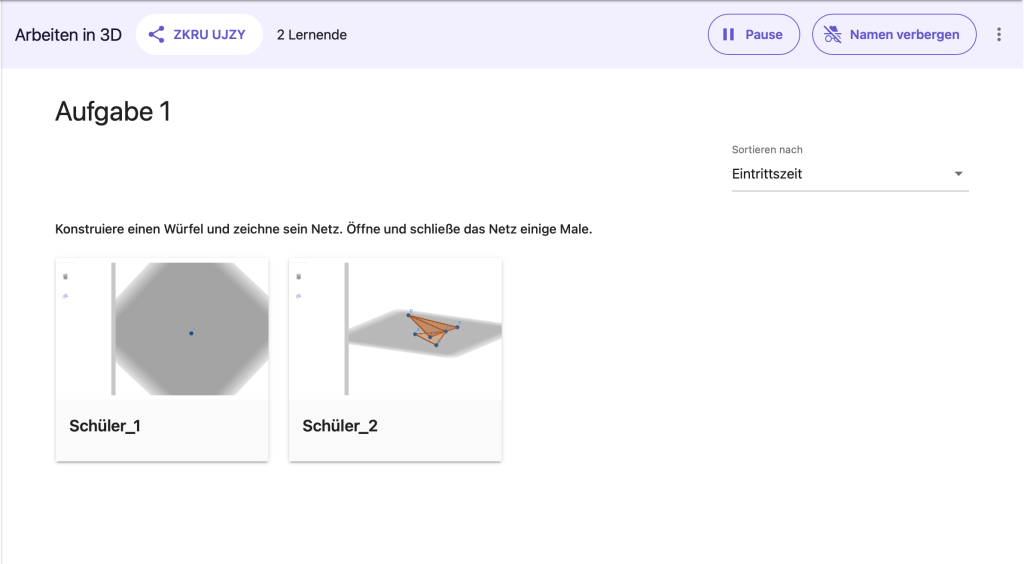
Wenn die Schüler*innen der Einheit beitreten, erscheinen ihre Namen auf der Einheitenübersicht.
Von diesem Zeitpunkt an können sie mit der Bearbeitung der Aufgaben beginnen. Beobachte die Arbeit der Schüler*innen, indem du Live-Updates zu ihren Aufgaben bekommst.
Einheitenübersicht
Klicke auf den Einheitenübersicht-Button auf der linken Seite. Hier erhältst du einen Überblick über alle Schüler*innen in der Einheit. Du kannst…
sehen, wie viele Schüler*innen mit dem Arbeiten begonnen haben.
sehen, wie viele Aufgaben von den Schüler*innen bereits begonnen wurden.
Live-Updates zu den jeweiligen momentan bearbeiteten Aufgaben durch Vorschaubilder erhalten.
eine*n Schüler*in auswählen, um alle Bearbeitungen und Antworten von diesem oder dieser auf einem Blick zu sehen.
Aufgabenübersicht
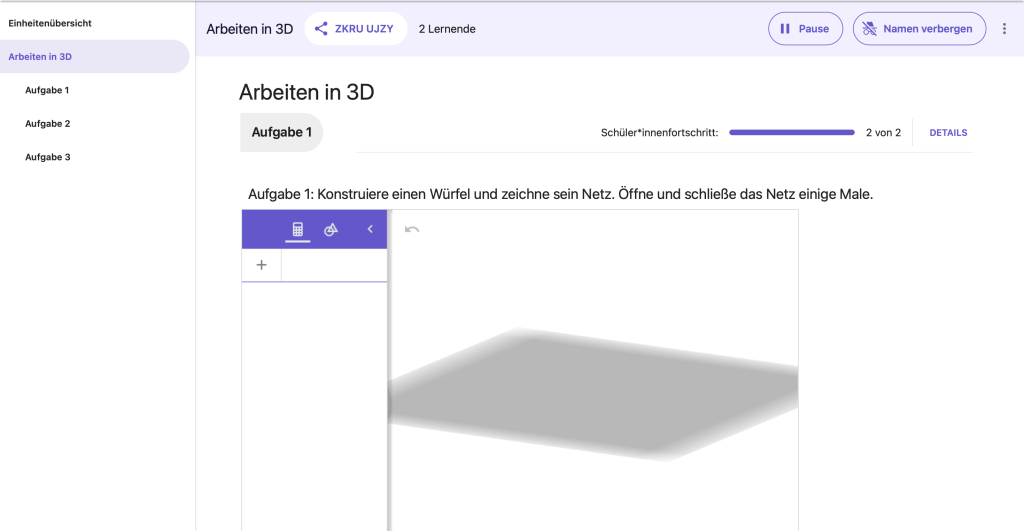
Öffne die Aufgabenübersicht, indem du den Button mit dem Namen der Aktivität deiner Einheit auf der linken Seite auswählst. Hier kannst du…
die originalen Aufgaben, die mit den Schülerinnen und Schülern geteilt wurden, sehen.
erkennen, wie viele Schüler*innen mit der Bearbeitung jeder einzelnen Aufgabe begonnen haben.
Anmerkung: Die Aufgaben in der Aufgabenübersicht können dazu verwendet werden, um den Schülerinnen und Schülern Musterlösungen Schritt für Schritt zu erklären.
Wenn du die Details neben dem Schüler*innenfortschritt auswählst, wirst du zu der jeweiligen Aufgabe weitergeleitet und du bekommst Vorschaubilder von all deinen Schülerinnen und Schülern, die diese Aufgabe bearbeiten. Diese Ansichten werden in Echtzeit aktualisiert, sodass du den Fortschritt aller Schüler*innen verfolgen kannst, während sie in dieser Aktivität weiterarbeiten. Das Vorschaubild wird live aktualisiert und zeigt den letzten Zustand der Aufgabenbearbeitung an.
Anmerkung: Du kannst auch eine Aufgabe aus der Seitennavigation wählen, um den Schüler*innenfortschritt bei der jeweiligen Aufgabe zu beobachten.
Es ist ebenfalls möglich, die Ansicht deiner Schüler*innen anzeigen lassen, indem du das Kontextmenü mit Hilfe des Mehr-Button in der oberen rechten Ecke öffnest und Schüler*in-Ansicht öffnen auswählst. Du siehst nun die Aufgaben so, wie sie deine Schüler*innen sehen.

 , um eine Strecke mit den Endpunkten A und B zu zeichnen.
 aus. Klicken Sie anschließend nacheinander auf Punkt A und Punkt B.
 , um den Schnittpunkt (oder die Schnittpunkte) der beiden Kreise zu bestimmen, die Sie in den vorherigen Schritten konstruiert haben.
 , um das Dreieck zu konstruieren, das durch die Punkte A, B und den im vorherigen Schritt konstruierten Punkt gebildet wird.
 aus der Symbolleiste, um die drei Innenwinkel des dargestellten Dreiecks zu messen.
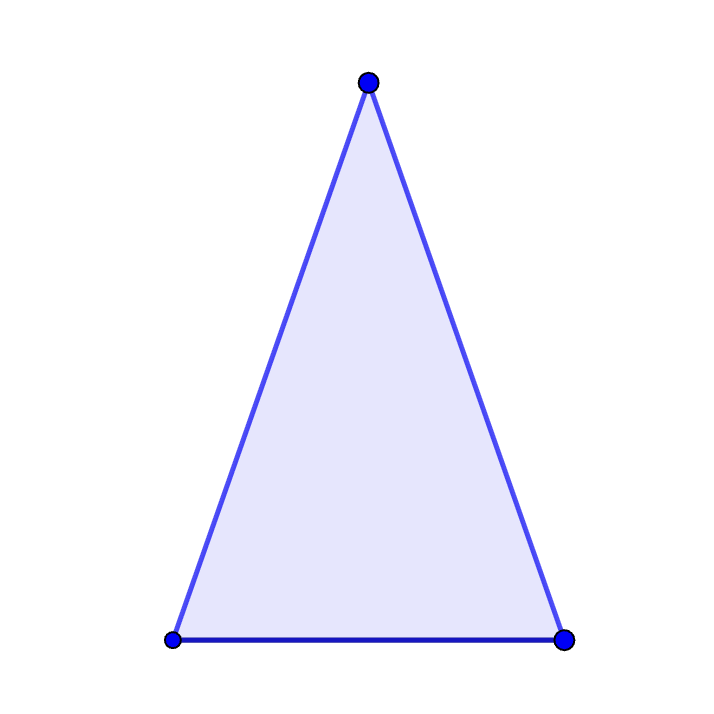
 , um einen Kreis mit Mittelpunkt A zu konstruieren, der durch den Punkt B verläuft.
 . Klicken Sie mit diesem Werkzeug an zwei verschiedenen Stellen auf den Kreis, um zwei Punkte, C und D, auf der Kreislinie zu erzeugen.
 , um das Dreieck ACD zu konstruieren.
 . Öffnen Sie nun die Stilleiste in der oberen rechten Ecke (diese ist mit einem Kreis- und einem Dreieckssymbol gekennzeichnet). Wählen Sie das Symbol „Aa“ aus. Aktivieren Sie die Option „Wert“, um die Länge der jeweiligen Strecke anzuzeigen.
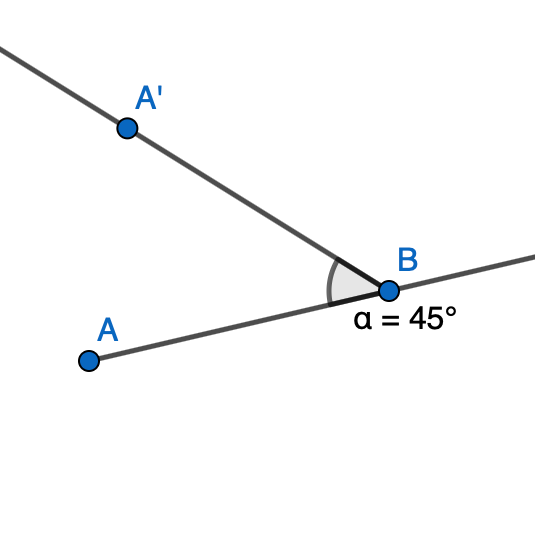
 einen Strahl, der im Punkt A beginnt und durch den Punkt B verläuft.
 aus. Klicken Sie auf die Punkte B und A (Scheitelpunkt) und geben Sie anschließend den gewünschten Wert ein (Drehsinn: gegen den Uhrzeigersinn).
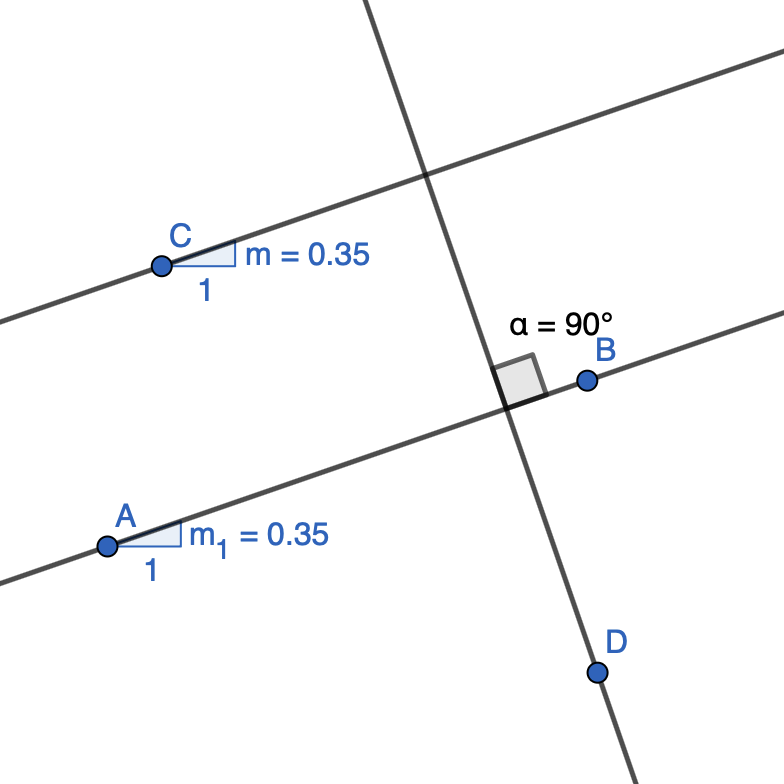
 , um eine Gerade durch den Punkt C zu konstruieren, die parallel zur Geraden
 , um die Steigungen beider Geraden zu messen und anzuzeigen. (Diese sollten gleich sein.)
 , um eine Gerade durch den Punkt D zu konstruieren, die senkrecht zur Geraden
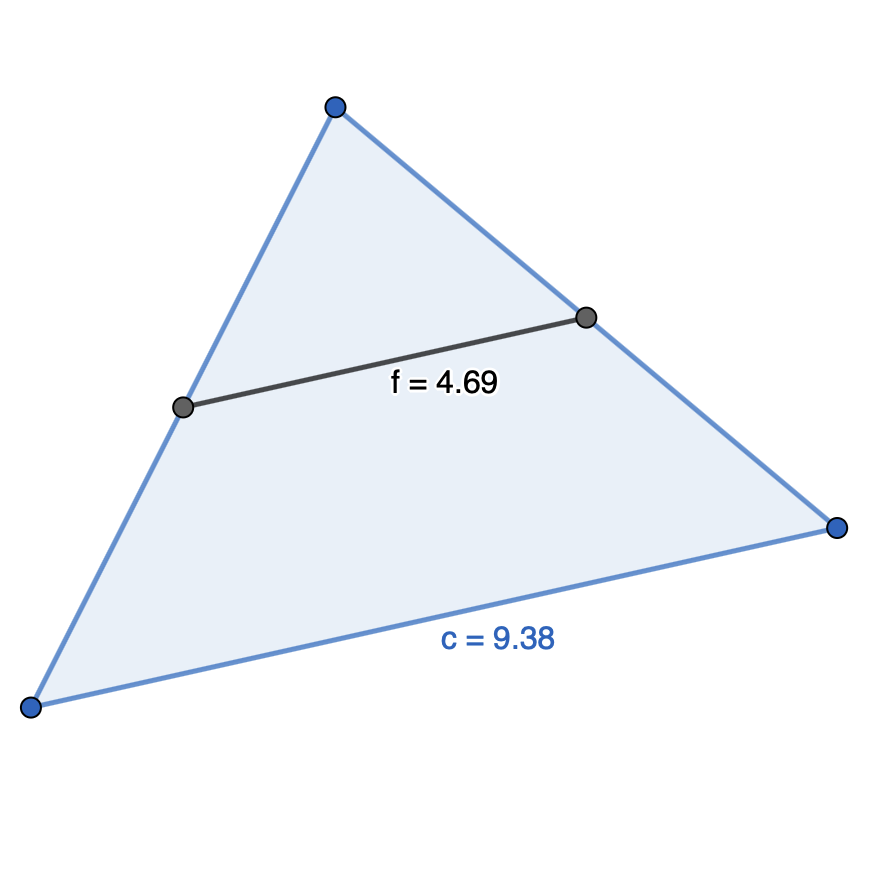
 , um die Mittelpunkte von zwei beliebigen Seiten des gegebenen Dreiecks zu markieren.