Archiv

Kategorie: GeoGebra Einstieg

  • Arbeiten mit Mittelpunkten

    Arbeiten mit Mittelpunkten

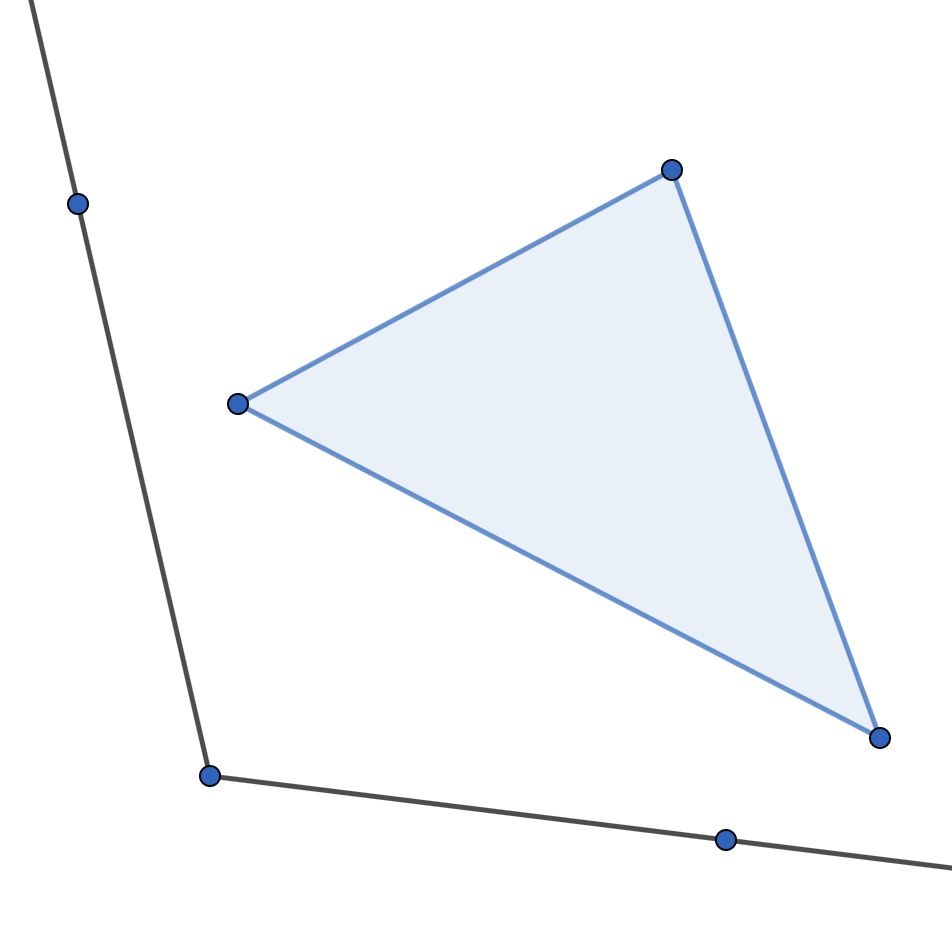
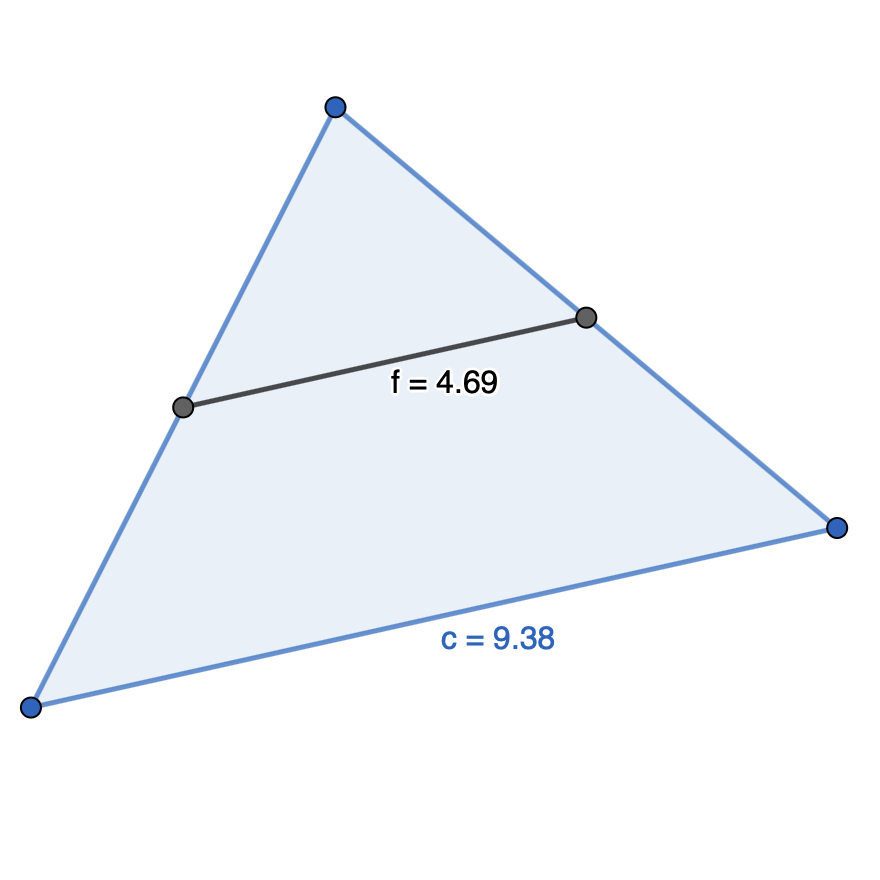
    Verwenden Sie das Werkzeug „Mittelpunkt“ , um die Mittelpunkte zweier beliebiger Seiten des gegebenen Dreiecks zu markieren.

    Verwenden Sie das Werkzeug „Strecke“ , um die Strecke (die Mittellinie des Dreiecks) zu zeichnen, die diese beiden Punkte verbindet.

    Verwenden Sie ein weiteres Werkzeug, um zu veranschaulichen, dass diese Mittellinie (MS) parallel zur dritten Seite des Dreiecks verläuft.

    Messen Sie die Länge der Mittellinie (MS) sowie die Länge der Dreiecksseite, die nicht von der Mittellinie berührt wird, und lassen Sie diese Werte anzeigen.

    Geben Sie in der Algebra-Ansicht (auf der linken Seite) [Name der MS] / [Name der Dreiecksseite, die nicht von der MS berührt wird] ein.

    Verschieben Sie die Punkte A, B und/oder C, um zu überprüfen, ob die Steigungen gleich sind und das Verhältnis MS / dritte Seite = 0,5 beträgt.

    Stummes Erklärvideo:

  • Parallelen & Senkrechte

    Parallelen & Senkrechte

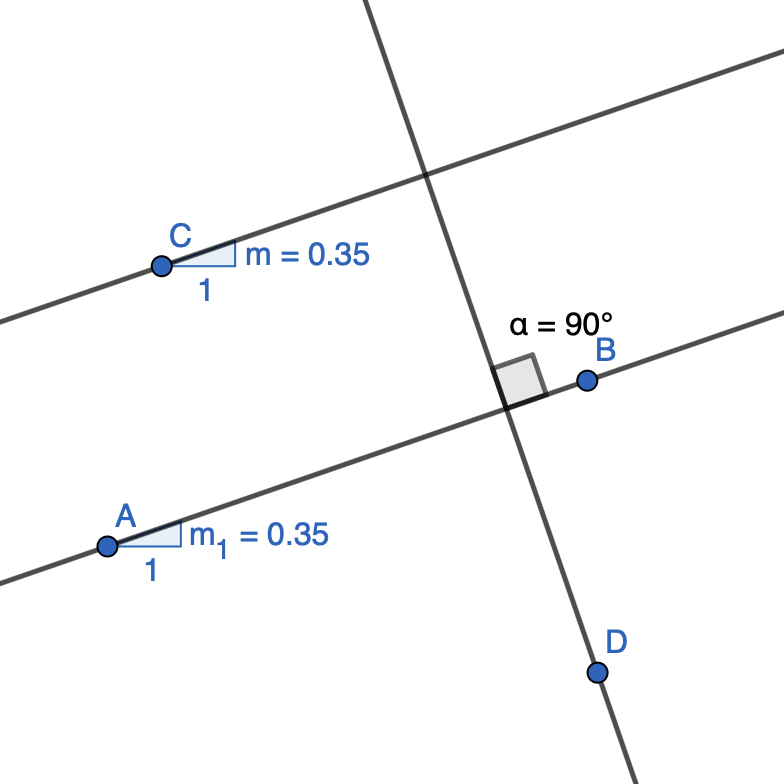
    Verwende das Werkzeug „Parallele Gerade“ , um eine Gerade durch C parallel zur Geraden f zu konstruieren.

    Verwende das Werkzeug „Steigung“ , um die Steigungen beider Geraden zu messen und anzuzeigen. (Sie sollten gleich sein.)

    Wenn du ein Koordinatengitter sehen möchtest, klicke mit der rechten Maustaste und wähle „Gitter anzeigen“ (oder wähle die Gitter-Option oben rechts).

    Verwende das Werkzeug „Senkrechte Gerade“ , um eine Gerade durch D zu konstruieren, die senkrecht auf f steht.
    Markiere den Schnittpunkt der Geraden f und der senkrechten Geraden.

    Überprüfe das Maß des Winkels mit dem Werkzeug „Winkel“ , unter dem sich die Gerade f und die senkrechte Gerade schneiden. Dieser Winkel sollte das Maß 90° haben.

    Stummes Erklärvideo:

  • Konstruktion von Winkeln mit fester Größe

    Konstruktion von Winkeln mit fester Größe

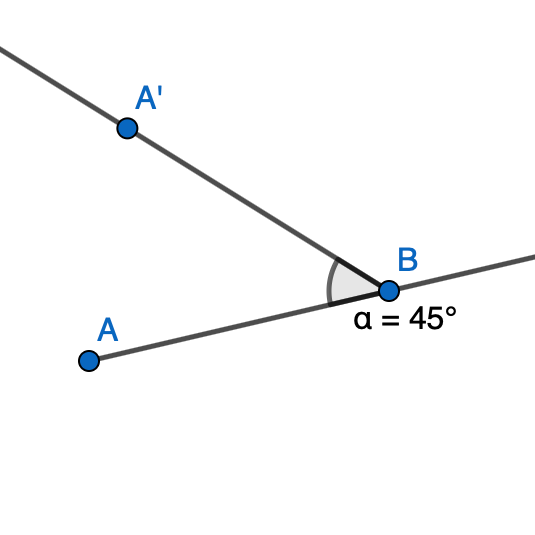
    Verwenden Sie das Werkzeug „Strahl“ , um einen Strahl mit dem Endpunkt A zu konstruieren, der durch B verläuft.

    Konstruieren Sie ausgehend von diesem Strahl einen Winkel (mit dem Scheitelpunkt am Endpunkt A dieses Strahls), dessen Maß 70° beträgt.
    Wählen Sie dazu das Werkzeug „Winkel mit fester Größe“ . Wählen Sie B und A (Scheitelpunkt) aus und geben Sie dann 70°
    gegen den Uhrzeigersinn an.

    Stummes Erklärvideo:

  • Gleichschenklige Dreiecke

    Gleichschenklige Dreiecke

    Verwenden Sie das Werkzeug „Kreis mit Mittelpunkt durch Punkt“ , um einen Kreis mit Mittelpunkt A zu konstruieren, der durch B verläuft.

    Wählen Sie das Werkzeug „Punkt auf Objekt“ . Klicken Sie mit diesem Werkzeug an zwei verschiedenen Stellen auf den Kreis, um zwei unterschiedliche Punkte, C und D, direkt auf dem Kreis zu erstellen.

    Verwenden Sie das Werkzeug „Vieleck“ , um das Dreieck ACD zu konstruieren.

    Wählen Sie das Werkzeug „Bewege“ . Öffnen Sie nun die Gestaltungs-Leiste in der oberen rechten Ecke (die Gestaltungs-Leiste ist mit einem Kreis- und einem Dreieckssymbol gekennzeichnet). Wählen Sie das Symbol „Aa“ aus. Aktivieren Sie die Option „Wert“, um die Länge der jeweiligen Strecke anzuzeigen.
    Wiederholen Sie diesen Vorgang auch für die beiden anderen Seiten.

    Verwenden Sie das Werkzeug „Winkel“ , um die Größen aller drei Winkel dieses Dreiecks zu bestimmen und anzuzeigen.

    Stummes Erklärvideo:

  • Messen von Winkeln

    Messen von Winkeln

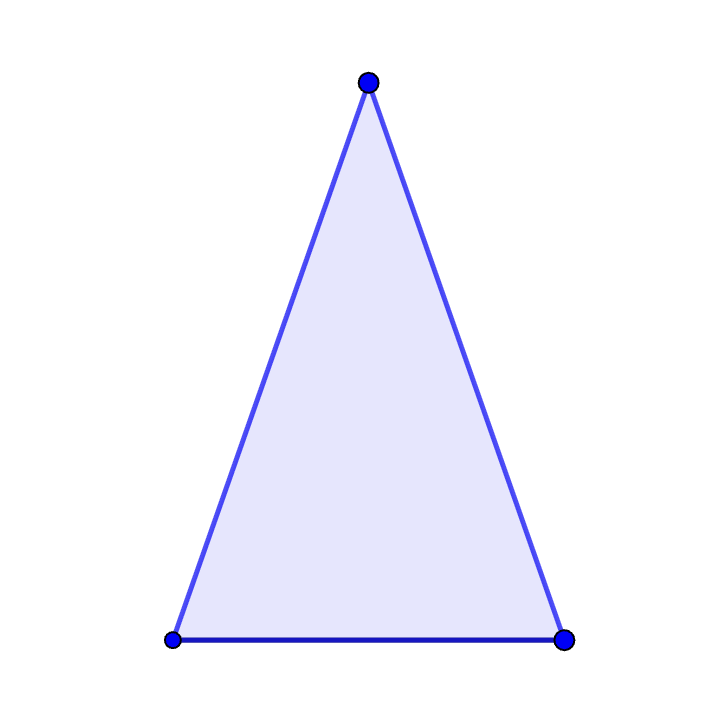
    Verwenden Sie das Werkzeug „Winkel“ aus der Symbolleiste, um die drei Innenwinkel des dargestellten Dreiecks zu messen.

    Verwenden Sie dieses Werkzeug außerdem, um das Maß des einen Innenwinkels (unten links) zu bestimmen und anzuzeigen.

    Stummes Erklärvideo:

  • Verwendung des Werkzeugs „Zirkel“

    Verwendung des Werkzeugs „Zirkel“

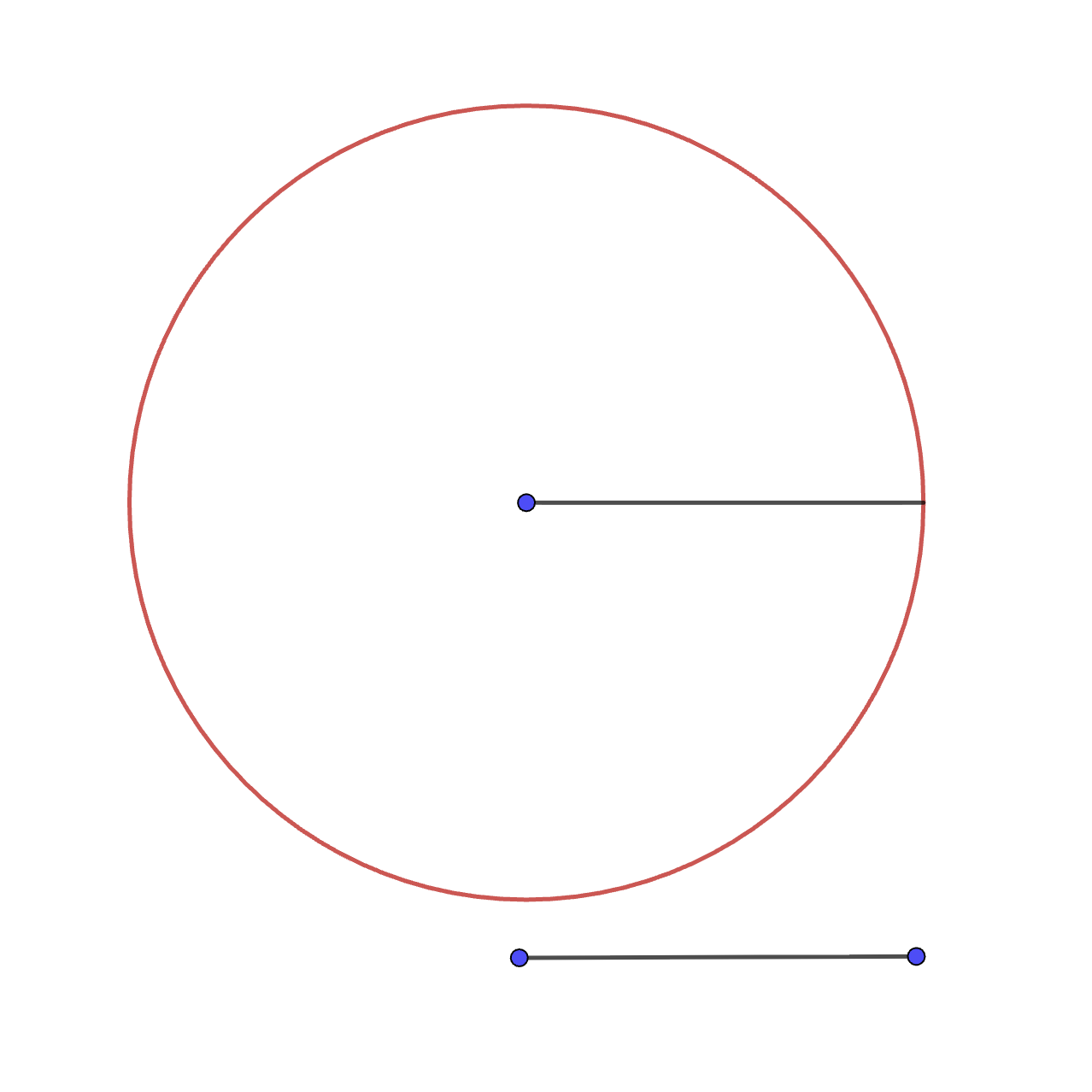
    Verwenden Sie das Werkzeug „Strecke“ aus der Werkzeugleiste, um eine Strecke mit den Endpunkten A und B zu erstellen.

    Wählen Sie das Werkzeug „Zirkel“ aus der Werkzeugleiste. Wählen Sie anschließend Punkt A und dann Punkt B aus.

    (Es erscheint ein weiterer Kreis mit dem Radius AB.)

    Klicken Sie auf Punkt A.

    Wählen Sie erneut das Werkzeug „Zirkel“. Klicken Sie diesmal einfach nur auf die Strecke AB selbst.

    Klicken Sie anschließend auf Punkt B.

    Verwenden Sie das Werkzeug „Schnittpunkt“ aus der Werkzeugleiste, um den/die Schnittpunkt(e) der beiden Kreise ein zu zeichnen, die Sie in den Schritten vorher erstellt haben.

    Verwenden Sie das Werkzeug „Vieleck“ der Werkzeugleiste, um das Dreieck zu konstruieren, das von A, B und gerade eben erstellten Punkt gebildet wird.

    Stummes Erklärvideo:

  • Verwendung der Werkzeuge „Kreis“ und „Schnittpunkt“:

    Verwendung der Werkzeuge „Kreis“ und „Schnittpunkt“:

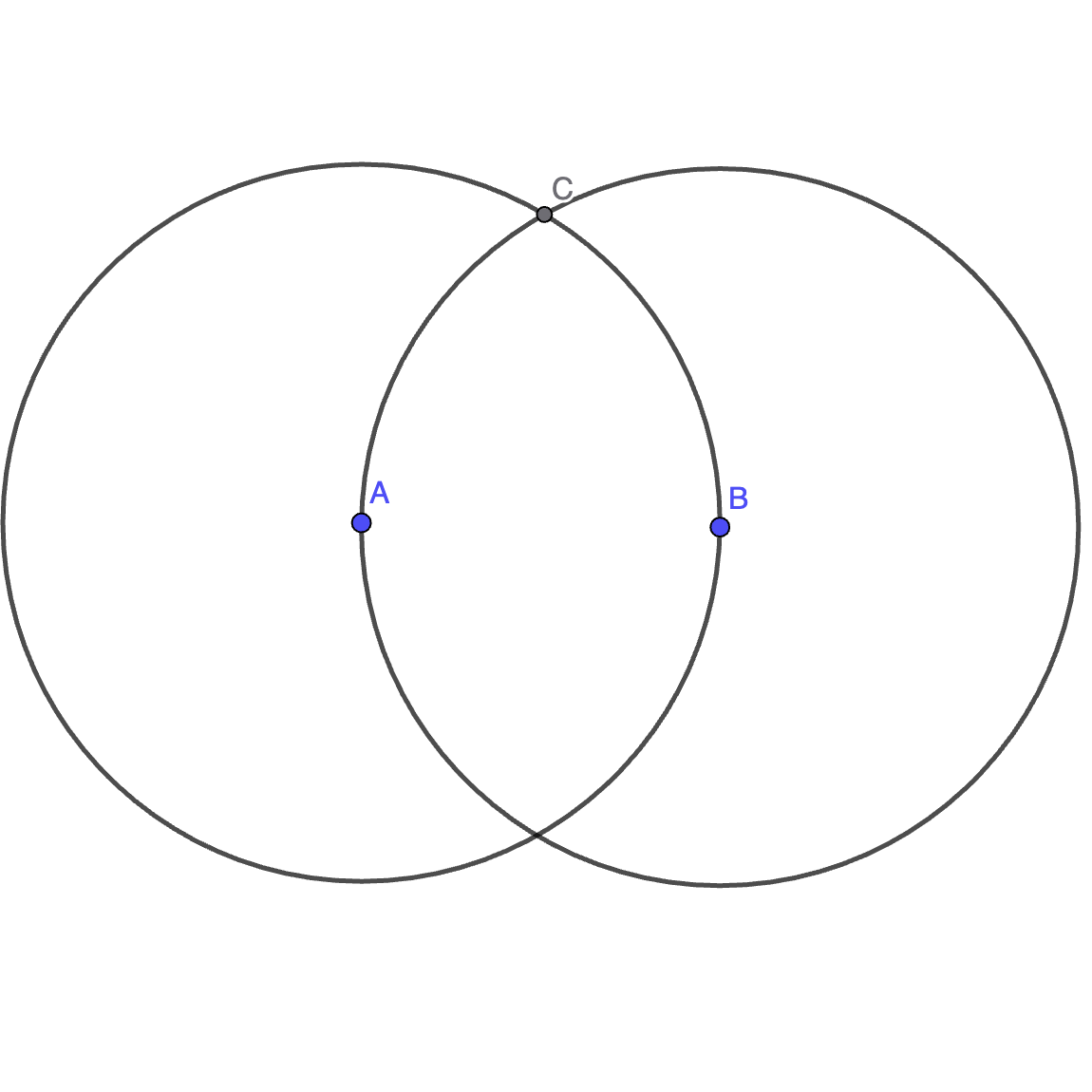
    Wählen Sie das Werkzeug „Kreis mit Mittelpunkt durch Punkt“ aus.
    Verwenden Sie dieses Werkzeug, um einen Kreis mit Mittelpunkt A zu zeichnen, der durch B verläuft.

    Lassen Sie dieses Werkzeug ausgewählt. Konstruieren Sie nun einen Kreis mit Mittelpunkt B, der durch A verläuft.

    Verwenden Sie das Werkzeug „Schnittpunkt“, um den Punkt (oder die Punkte) zu markieren, an dem sich diese beiden Kreise schneiden.
    Einer dieser Punkte sollte mit C bezeichnet werden.

    Verwenden Sie das Werkzeug „Vieleck“, um das Dreieck mit den Eckpunkten A, B und C zu konstruieren.

    Wählen Sie nun das Werkzeug „Bewege“ aus. Verschieben Sie die Punkte A und/oder B.

    Stummes Erklärvideo:

  • Regelmäßige Vielecke erstellen

    Regelmäßige Vielecke erstellen

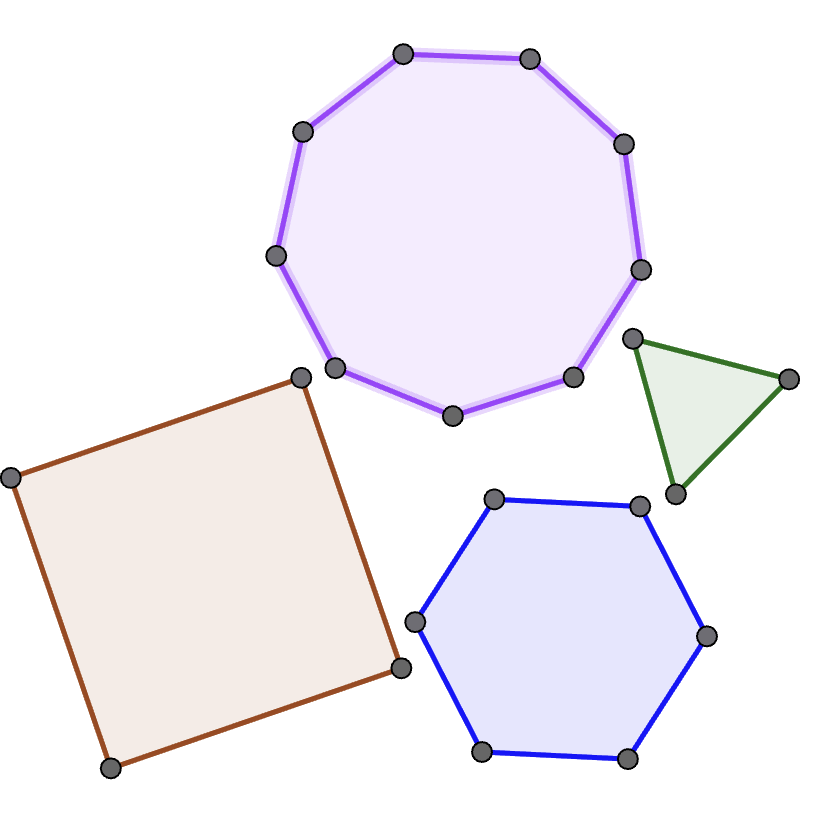
    Wählen Sie das Werkzeug „Regelmäßiges Polygon“ in der Werkzeugleiste aus.

    Zeichnen Sie anschließend zwei Punkte A und B ein.

    Geben Sie im daraufhin angezeigten Dialogfeld „3“ (ohne Anführungszeichen) ein.

    Dadurch entsteht ein gleichseitiges und gleichwinkliges Dreieck.

    Verwende nun dasselbe Werkzeug, um ein regelmäßiges Viereck (Quadrat) und ein regelmäßiges Achteck zu konstruieren.

    Wähle das Werkzeug „Bewege“ aus. Verschiebe einen (oder mehrere) der blauen Punkte.

    Beachte, dass diese Vielecke dabei stets regelmäßig bleiben.

    Stummes Erklärvideo: